
Anzeige Triathlon
Pushing Limits Club 3.1: Deine Daten, deine Diagramme
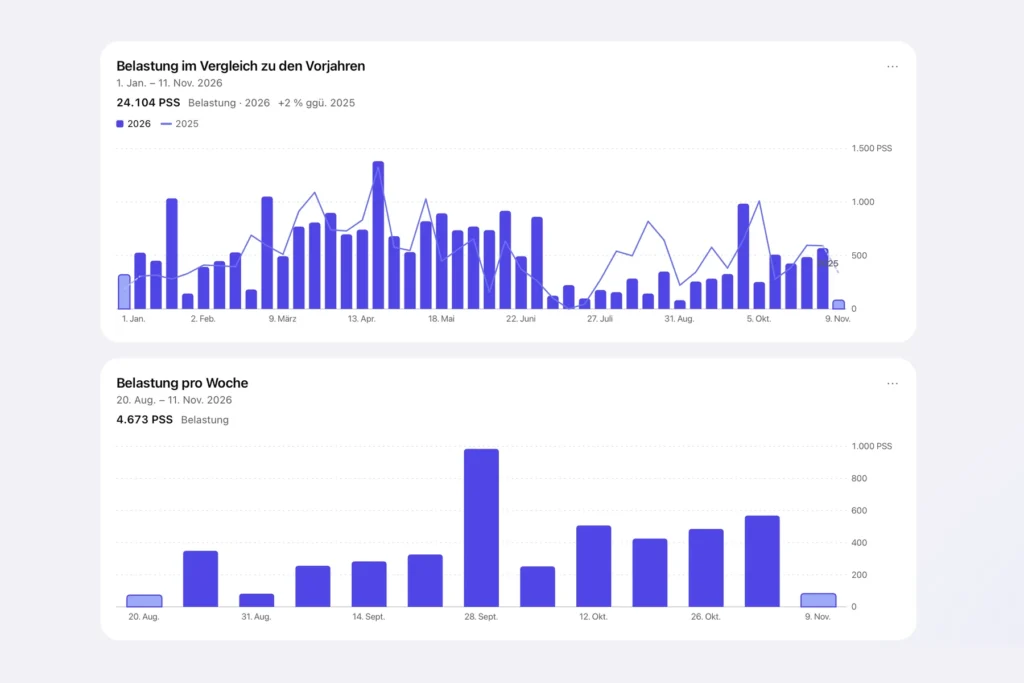
Bin ich dieses Jahr mehr gelaufen als letztes? Wie viel Zeit war ich seit August in Zone 2? Und wie hat sich mein Wochenumfang seit dem Frühjahr entwickelt? Die Antworten stecken längst in deinen Trainingsdaten, du musst sie nur sehen. Genau dafür gibt es ab Version 3.1 der Pushing Limits Club-App „Meine Diagramme“: Du baust dir eigene Diagramme auf die Fortschritt-Seite, und der KI-Coach beantwortet deine Fragen mit Diagrammen aus deinen echten Daten.
Fortschritt zeigt, was dich interessiert
Deine Übersicht, dein Fokus
Unter Fortschritt → Meine Diagramme legst du dir deine eigene Übersicht an: Trainingszeit pro Woche, Belastung im Vergleich zum Vorjahr, Schlaf, Gewicht, FTP – was immer du verfolgen willst. Bis zu zwölf Diagramme bleiben dort stehen und aktualisieren sich mit jeder neuen Einheit.
Alle Zahlen rechnet die App aus deinen echten Aufzeichnungen. Auch wenn der Coach ein Diagramm vorschlägt, erfindet er keine Werte, sondern fragt sie ab.
Ein Satz genügt
Sag einfach, was du sehen willst
Tippe bei „Meine Diagramme“ auf +, im Web auf + Eigenes Diagramm. Dann hast du zwei Wege:
- Beschreiben: Schreib oder sprich einen Satz, etwa „Wochenumfang und Belastung, 6 Monate“. Die App füllt alle Felder für dich aus und zeigt sofort die Vorschau.
- Selbst einstellen: Du wählst Kennzahl, Zeitraum und Vergleich direkt aus. Das geht genauso schnell, und du siehst jeden Schritt in der Vorschau.
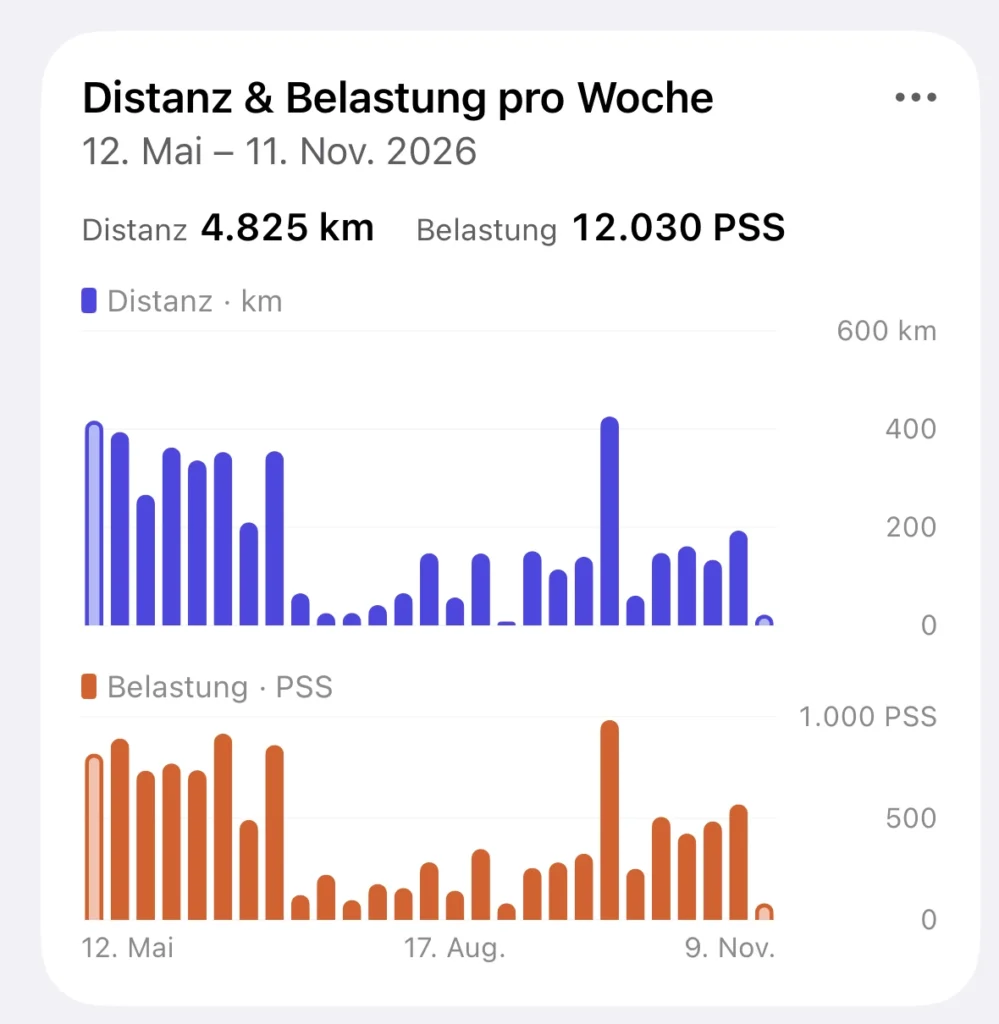
Am schnellsten starten die Vorlagen: Wochenumfang vs. HRV, Belastung im Jahresvergleich, Schlaf vs. Form, Trainingsjahr, Plan vs. Ist pro Woche, HRV mit 7-Tage-Trend, Gewicht mit Trend und Zeit in Zonen. Danach passt du alles an:
- Was: die Kennzahl, etwa Belastung, Trainingszeit oder HRV, und daneben die Sportart. Mit + Kennzahl hinzufügen kommt eine zweite dazu. Hat sie eine andere Einheit, bekommt sie ihre eigene Skala.
- Form: Verlauf über die Zeit, Kalender mit einem Feld pro Tag oder Plan vs. Ist.
- Zeitraum: von einer Woche bis „Alles“ oder ein eigener Zeitraum von–bis. Feste Wahlen wie „12 Wochen“ laufen mit, das Diagramm zeigt also immer die letzten zwölf Wochen.
- Vergleich: keiner, der vorherige Zeitraum, die gleichen Wochen früherer Jahre oder dein Durchschnitt.
Passt die Vorschau, tippst du auf Hinzufügen. Über das Menü am Diagramm kannst du es später bearbeiten, verschieben, teilen oder löschen.
Frag den Coach – er zeigt es dir
Antworten, die du sehen kannst
Manchmal sagt ein Bild mehr als jeder Text. Deshalb antwortet der KI-Coach jetzt auch mit Diagrammen. Öffne den Tab Coach und frag in deinen eigenen Worten. Am besten nennst du, was du sehen willst (Belastung, Schlaf, Puls …), welchen Zeitraum und womit verglichen werden soll.
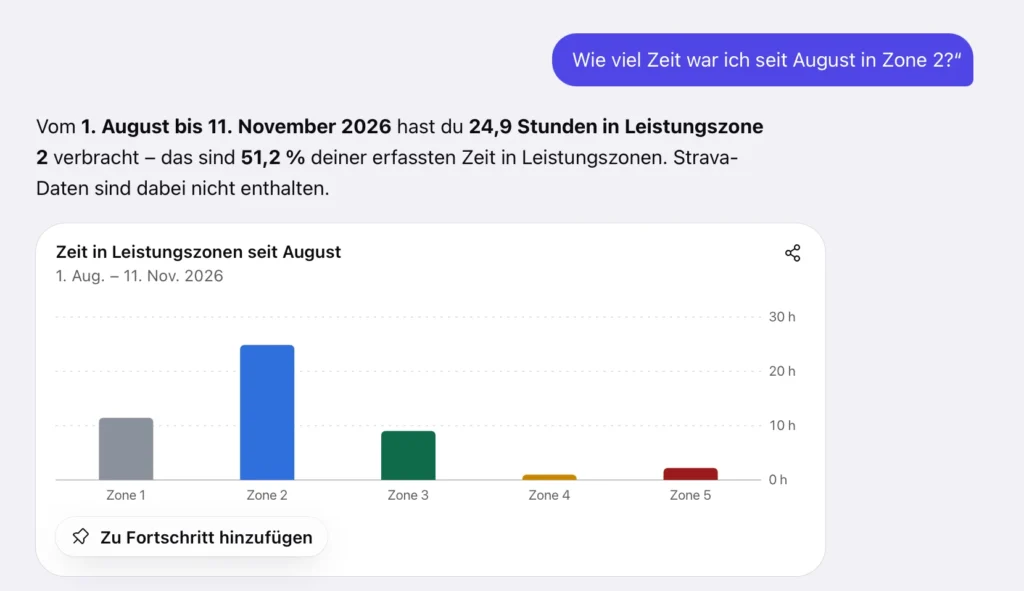
Der Coach antwortet mit Text und bis zu zwei Diagrammen. Die Zahlen in seiner Antwort stammen genau aus diesen Diagrammen, also aus deinen Aufzeichnungen. Ändern kannst du alles per Nachfrage: „nur Rad“, „als Balken“, „nur die letzten 8 Wochen“ oder „und im Vergleich zum Vorjahr?“. Über das Teilen-Symbol am Diagramm verschickst du es als Bild.
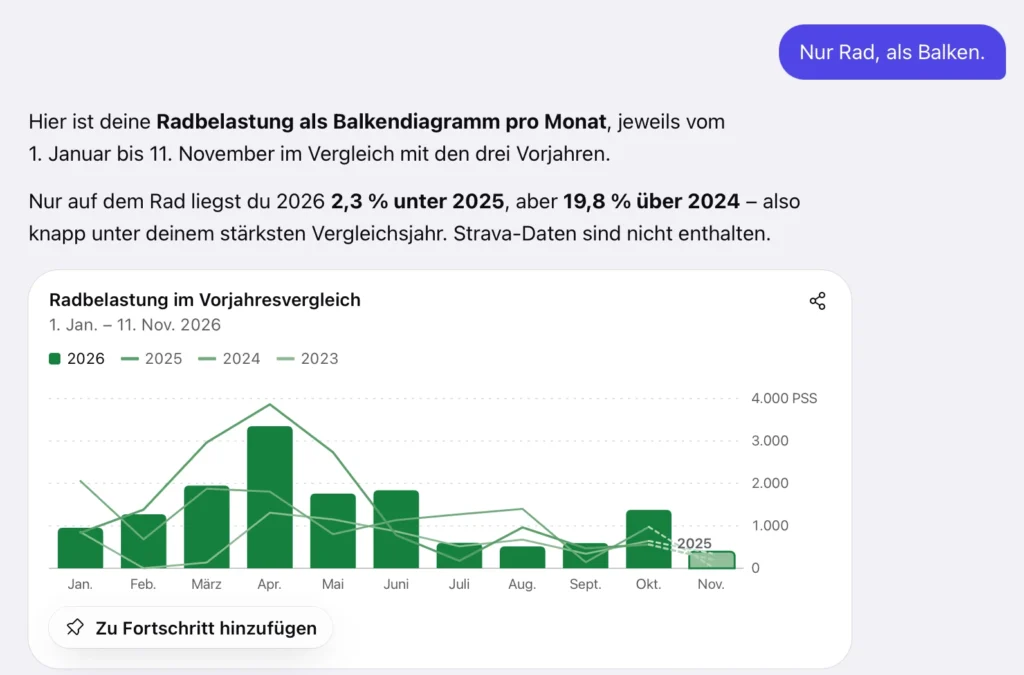
Willst du ein Diagramm behalten, tippst du auf Zu Fortschritt hinzufügen. Es erscheint dann unter „Meine Diagramme“ und läuft mit: „Letzte 4 Wochen“ zeigt auch nächste Woche die letzten vier Wochen. Schlägt der Coach selbst ein Diagramm vor, siehst du eine Karte mit Vorschau. Hinzufügen legt es an, Ablehnen verwirft es. Ohne dein OK ändert sich nichts.
Fragen, die gut funktionieren:
- „Wie steht meine Belastung im Vergleich zu den Vorjahren?“
- „Wie habe ich im Oktober geschlafen?“
- „Wie viel Zeit war ich seit August in Zone 2?“
- „Bin ich dieses Jahr mehr gelaufen als letztes?“
- „Wie hat sich mein Gewicht seit dem Frühjahr entwickelt?“
Für Schlaf, HRV und Puls fragt dich der Coach im Chat einmal, ob du ihm Gesundheitsdaten geben möchtest. Ohne deine Einwilligung bekommst du Diagramme zu Training, Leistung und Pace. Auf der Fortschritt-Seite siehst du deine Gesundheitswerte immer.
Auch am großen Bildschirm
Mehr Platz für deine Kurven
Im Browser funktioniert alles genauso, nur mit mehr Platz: Die Diagramme stehen nebeneinander, und wenn du mit der Maus darüberfährst, siehst du alle Werte eines Tages oder einer Woche.
Was du darstellen kannst
Vom Jahresvergleich bis zur Hausrunde
| Art | Zeigt | Beispiel |
|---|---|---|
| Verlauf | Eine oder zwei Kennzahlen über die Zeit, als Linie, Balken oder Fläche, pro Tag, Woche oder Monat | Fitness und HRV pro Tag |
| Jahresvergleich | Den gleichen Zeitraum in bis zu zehn Vorjahren, ältere Jahre als graues Band | Trainingszeit 2026 gegen 2021–2025 |
| Vorperiode | Den aktuellen Zeitraum gegen den gleich langen davor | Diese 4 Wochen gegen die 4 davor |
| Durchschnitt | Den Zeitraum gegen deinen Schnitt über mehrere Jahre | Kilometer im Vergleich zum 5-Jahres-Schnitt |
| Verteilung | Zeit in Leistungs-, Puls- oder Pacezonen, Anteil der Sportarten | Zeit in Pulszonen seit August |
| Bestwerte | Deine Leistungs-, Pace- oder Pulskurve für einen Zeitraum | Deine Leistungskurve dieses Jahr gegen letztes |
| Einheiten | Bis zu fünf Aufzeichnungen übereinander oder hintereinander: Leistung, Puls, Pace, Tempo, Trittfrequenz, Höhe | Drei Fahrten auf derselben Strecke |
| Streuung | Zwei Kennzahlen gegeneinander | Leistung gegen Puls |
| Plan vs. Ist | Was geplant war gegen das, was du gemacht hast, pro Woche | Geplante gegen gefahrene Belastung |
| Trend | Eine geglättete Linie über deinen Tageswerten | HRV mit 7-Tage-Trend |
| Kalender | Ein Monat als Farbfeld pro Tag | Schlaf im Oktober |
Dafür stehen dir 25 Werte aus deinem Training zur Wahl:
- Training: Belastung (PSS), Zeit, Distanz, Höhenmeter, Einheiten, Ø Leistung, NP, Ø Puls, Anstrengung, kcal
- Fitness: Fitness, Ermüdung, Form
- Erholung: HRV, Ruhepuls, Schlaf, Befinden
- Körper: Gewicht, FTP, Schwellenpace, max. Puls
- Ernährung: kcal, Kohlenhydrate, Eiweiß und Fett pro Tag
Jede Kennzahl lässt sich auf eine Sportart begrenzen: Rad, Laufen, Schwimmen, Kraft oder alle.
Gut zu wissen
Bevor du loslegst
- Eigene Diagramme gehören zu Premium und sind auch in der Testphase dabei.
- Alle Zeiträume rechnen in deiner Zeitzone und mit deinem Wochenstart.
- Jedes Diagramm lässt sich als Bild teilen, quadratisch oder im Story-Format.
- Die Funktion kommt mit Version 3.1 für iPhone, Android und im Web und wird schrittweise freigeschaltet.
Weiterlesen
Noch mehr zum Thema

Triathlon
Ironman Hawaii 2026: Solche Dramen schreibt nur Kona

Triathlon
Endlich Bestzeit: Checkliste für deinen perfekten Triathlon-Plan

Blog
Training in und nach der Schwangerschaft: 5 Fragen und Antworten rund um den Beckenboden

Anzeige Triathlon
Die beste Triathlon-App? Warum der Pushing Limits Club alles verändert